Cómo configurar Cliproxy en el navegador de huellas digitales ixBrowser
ixBrowser es un potente navegador antidetect de uso gratuito permanente, adecuado para la gestión de múltiples cuentas en diversos escenarios.
Gracias a sus diversas configuraciones de huella digital, función de transferencia de ventanas, amplio soporte de complementos y funciones de colaboración en equipo y gestión de permisos, los usuarios pueden gestionar eficientemente múltiples cuentas y garantizar que cada una tenga un entorno de red independiente y seguro.
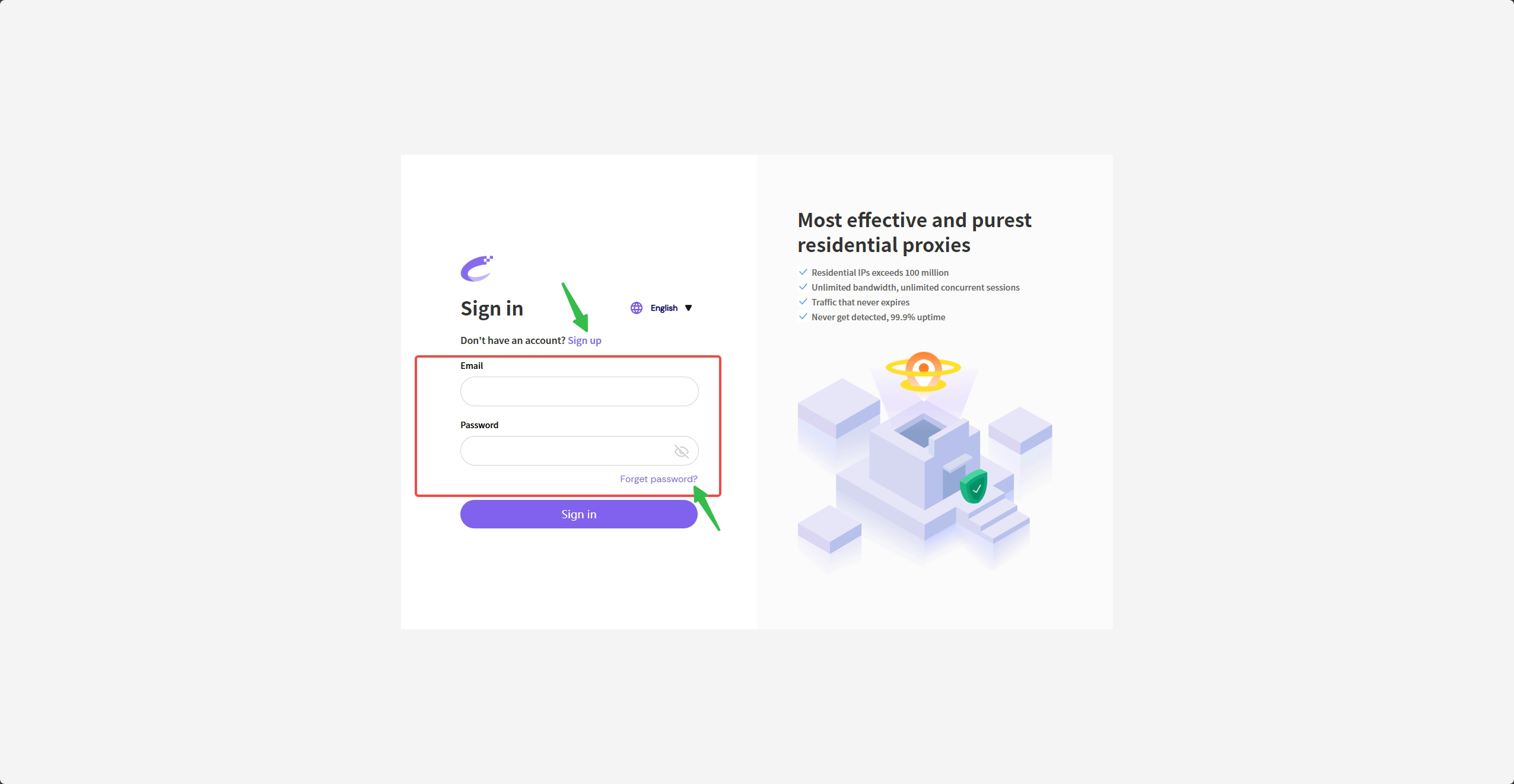
1. Inicie sesión en el sitio web oficial de Cliproxy, insertar enlace: 【https://cliproxy.com/?kwd=ty-ixbrowser】. Si no tiene una cuenta, complete el proceso de registro.
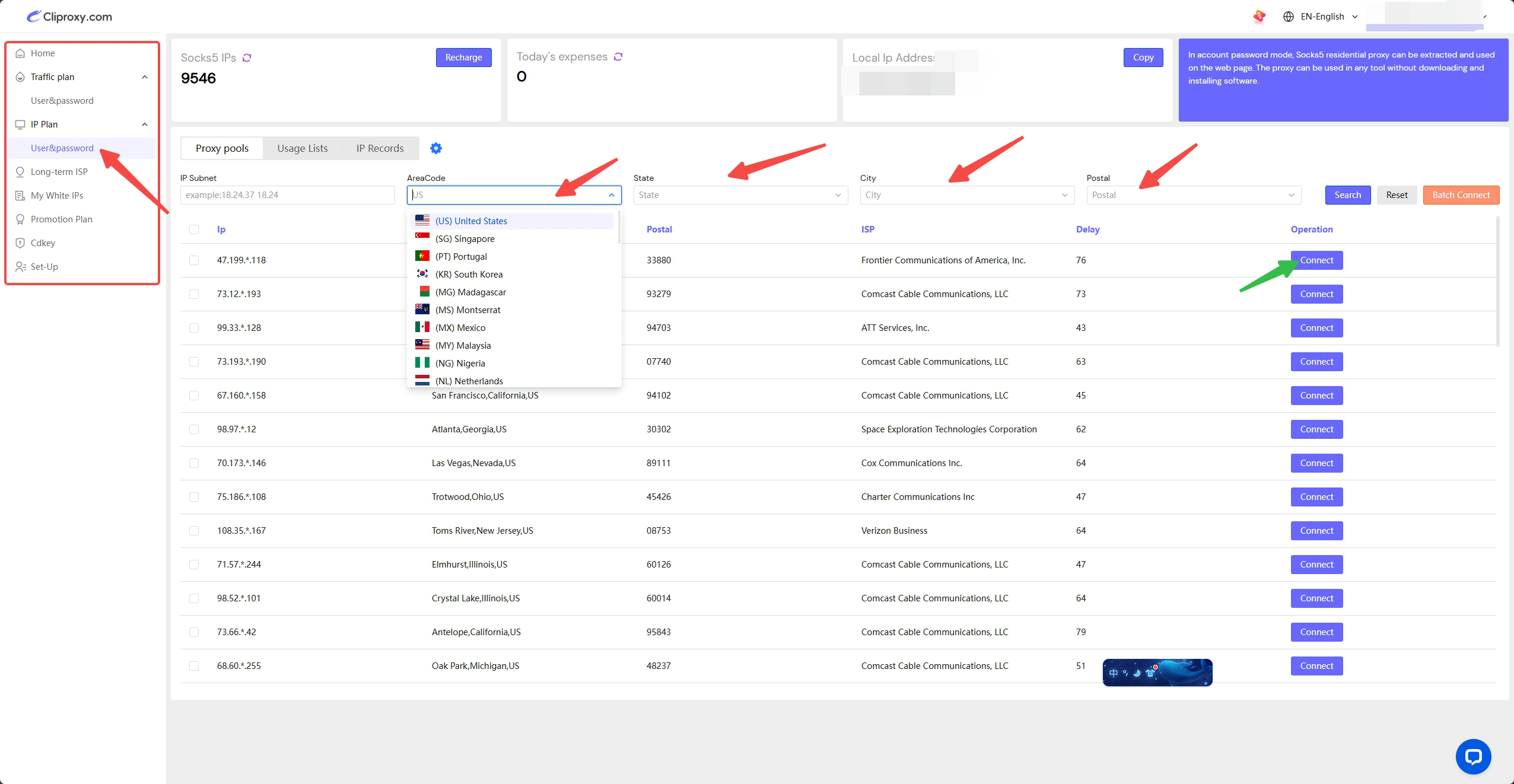
2. Seleccione a la izquierda el tipo de IP que desea extraer (aquí tomamos Socks5 como ejemplo). Luego, seleccione la información de su país, región y calle de destino en [Proxy pools], haga clic en [Search] para obtener su lista de IP de destino y, finalmente, seleccione una IP adecuada y haga clic en [Connect].
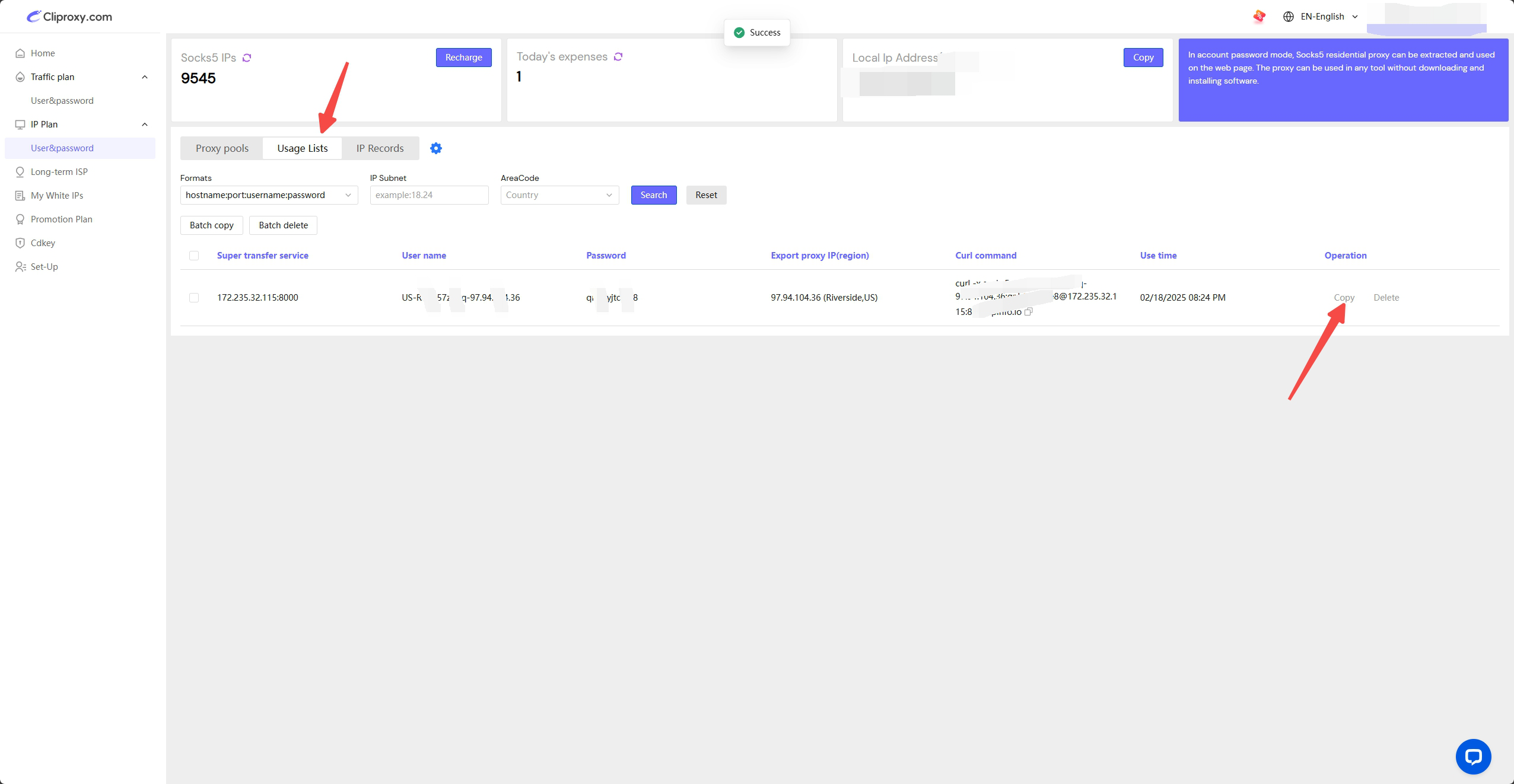
3. Haga clic en [Copy] dentro de [Usage Lists] para obtener la información de host, puerto, cuenta y contraseña de esta IP.
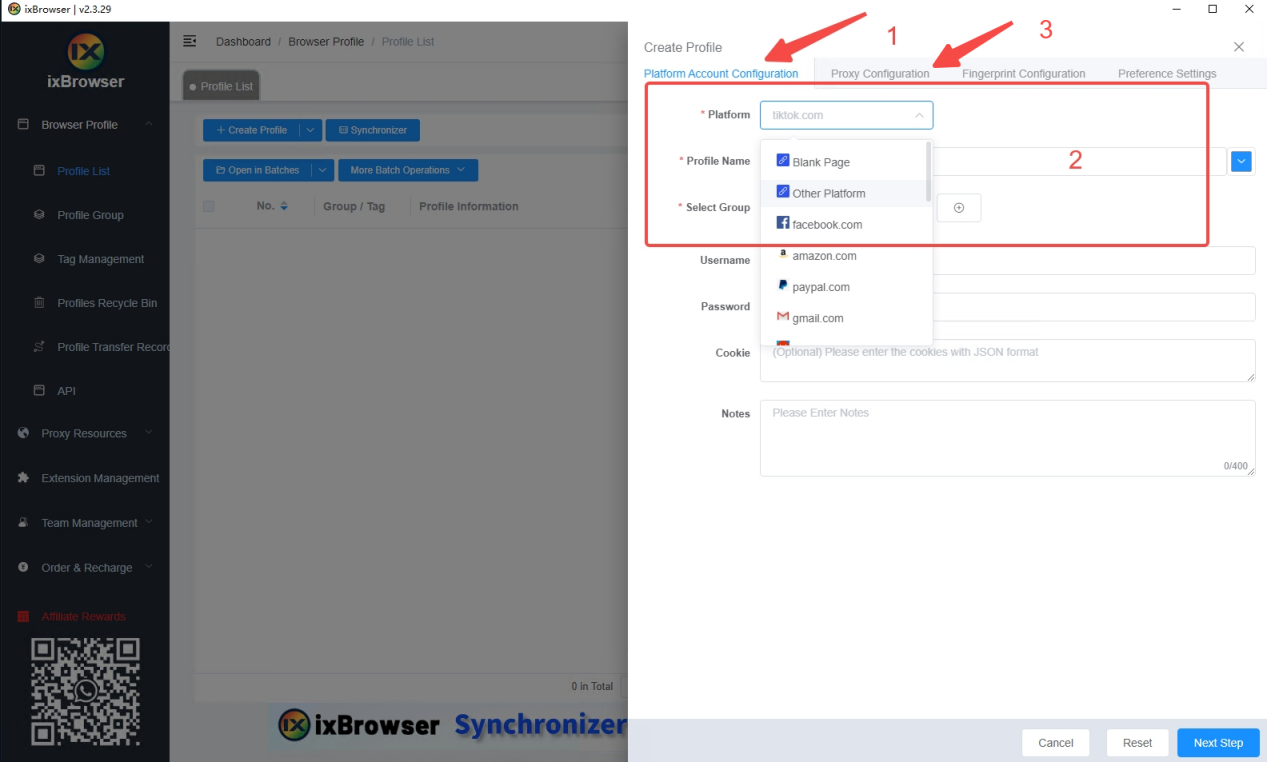
4. Abra el navegador de huellas digitales ixBrowser e inicie sesión; cree una nueva ventana para completar las condiciones de preconfiguración del proxy. Siga los pasos en orden, seleccione la plataforma y la información de grupo que más le convenga (si no se especifica, seleccione su plataforma de negocios y la información de observaciones en orden) y, finalmente, haga clic en [Proxy Configuration].
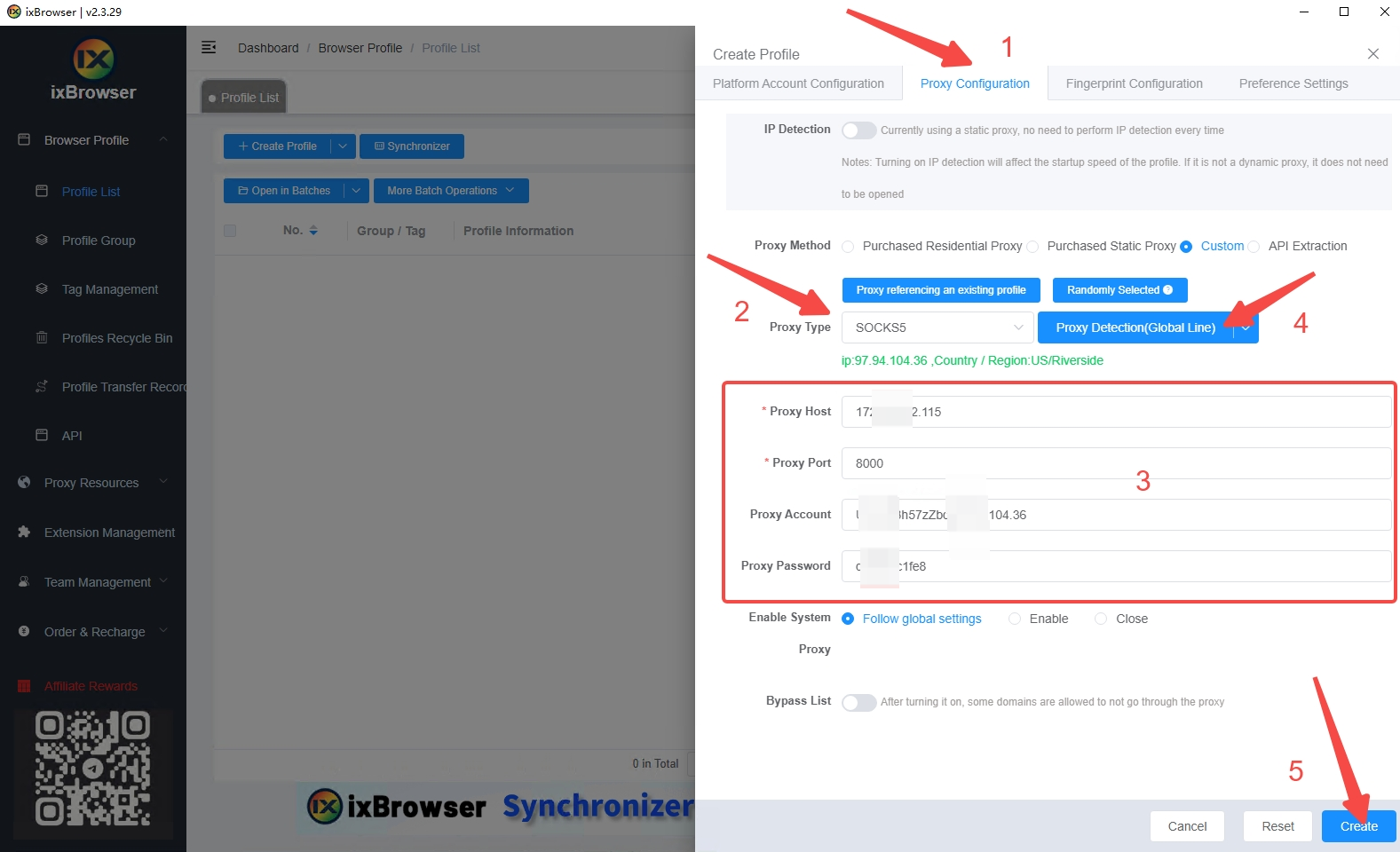
5. Acceda a la configuración del proxy, seleccione Socks5 como tipo de proxy y pegue los datos de la IP que copió en [Proxy Host]. ixBrowser dividirá automáticamente las columnas y colocará los datos de su IP en las posiciones correspondientes. Haga clic en [Proxy Detection] para verificar si la información de su IP es verídica y confiable (la información de la IP en verde significa que no hay problemas). Finalmente, haga clic en [Create] en la esquina inferior derecha.
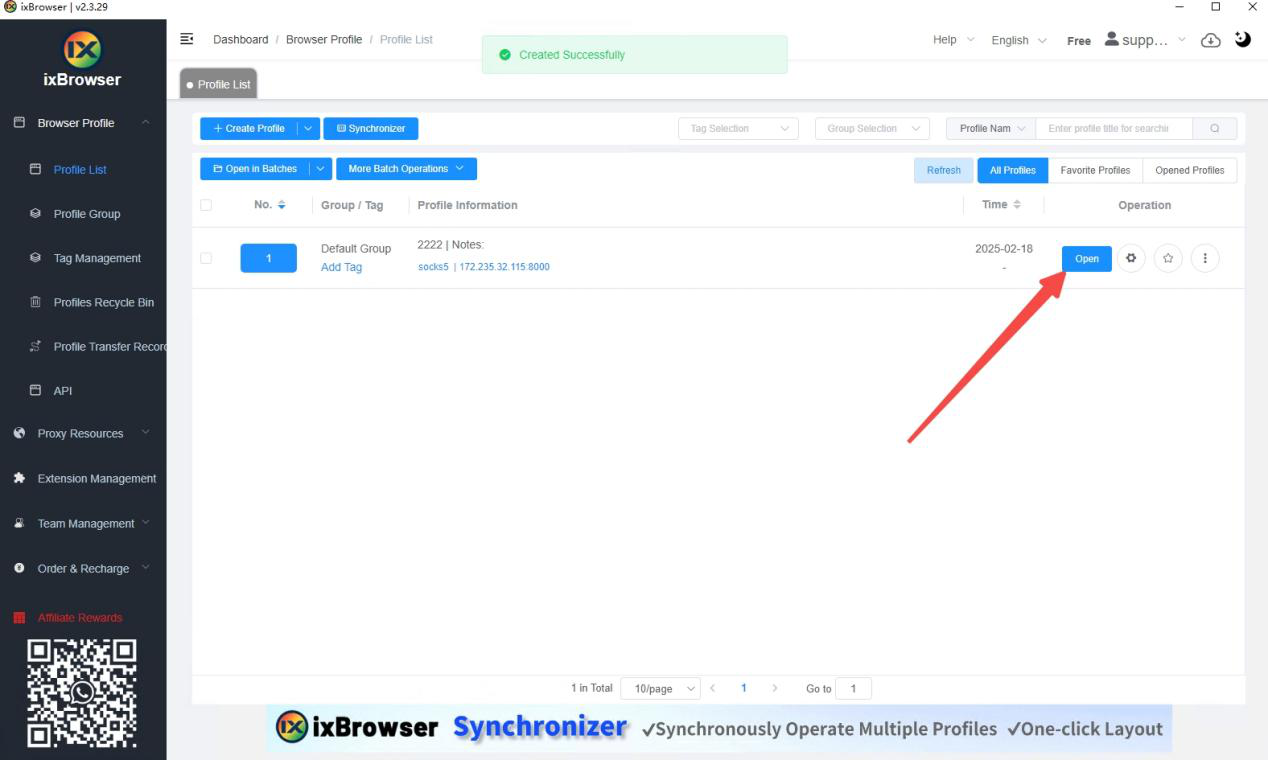
6. Haga clic en [Open] para entrar en la ventana del navegador de la IP configurada actualmente.
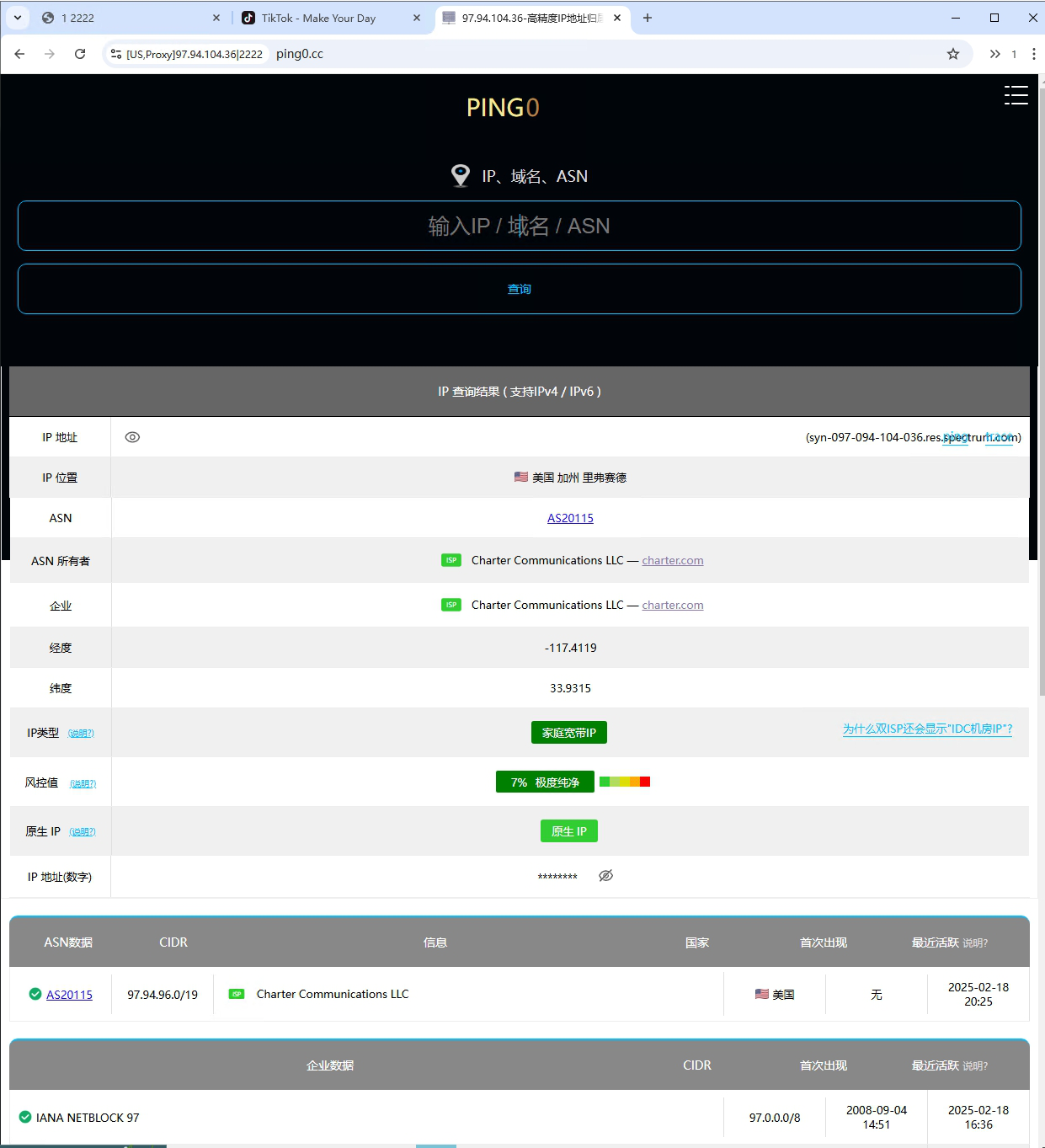
7. Puede ver que el cambio de IP se ha realizado correctamente y la configuración se ha completado. La calidad de esta IP es la de un recurso de IP residencial familiar extremadamente puro.
Pruébelo ahora y obtenga un proxy gratuito - Cliproxy
Insertar enlace: 【https://cliproxy.com/?kwd=ty-ixbrowser】
Gracias a sus diversas configuraciones de huella digital, función de transferencia de ventanas, amplio soporte de complementos y funciones de colaboración en equipo y gestión de permisos, los usuarios pueden gestionar eficientemente múltiples cuentas y garantizar que cada una tenga un entorno de red independiente y seguro.
1. Inicie sesión en el sitio web oficial de Cliproxy, insertar enlace: 【https://cliproxy.com/?kwd=ty-ixbrowser】. Si no tiene una cuenta, complete el proceso de registro.
2. Seleccione a la izquierda el tipo de IP que desea extraer (aquí tomamos Socks5 como ejemplo). Luego, seleccione la información de su país, región y calle de destino en [Proxy pools], haga clic en [Search] para obtener su lista de IP de destino y, finalmente, seleccione una IP adecuada y haga clic en [Connect].
2. Seleccione a la izquierda el tipo de IP que desea extraer (aquí tomamos Socks5 como ejemplo). Luego, seleccione la información de su país, región y calle de destino en [Proxy pools], haga clic en [Search] para obtener su lista de IP de destino y, finalmente, seleccione una IP adecuada y haga clic en [Connect].
3. Haga clic en [Copy] dentro de [Usage Lists] para obtener la información de host, puerto, cuenta y contraseña de esta IP.
3. Haga clic en [Copy] dentro de [Usage Lists] para obtener la información de host, puerto, cuenta y contraseña de esta IP.
4. Abra el navegador de huellas digitales ixBrowser e inicie sesión; cree una nueva ventana para completar las condiciones de preconfiguración del proxy. Siga los pasos en orden, seleccione la plataforma y la información de grupo que más le convenga (si no se especifica, seleccione su plataforma de negocios y la información de observaciones en orden) y, finalmente, haga clic en [Proxy Configuration].
4. Abra el navegador de huellas digitales ixBrowser e inicie sesión; cree una nueva ventana para completar las condiciones de preconfiguración del proxy. Siga los pasos en orden, seleccione la plataforma y la información de grupo que más le convenga (si no se especifica, seleccione su plataforma de negocios y la información de observaciones en orden) y, finalmente, haga clic en [Proxy Configuration].
5. Acceda a la configuración del proxy, seleccione Socks5 como tipo de proxy y pegue los datos de la IP que copió en [Proxy Host]. ixBrowser dividirá automáticamente las columnas y colocará los datos de su IP en las posiciones correspondientes. Haga clic en [Proxy Detection] para verificar si la información de su IP es verídica y confiable (la información de la IP en verde significa que no hay problemas). Finalmente, haga clic en [Create] en la esquina inferior derecha.
6. Haga clic en [Open] para entrar en la ventana del navegador de la IP configurada actualmente.
6. Haga clic en [Open] para entrar en la ventana del navegador de la IP configurada actualmente.
7. Puede ver que el cambio de IP se ha realizado correctamente y la configuración se ha completado. La calidad de esta IP es la de un recurso de IP residencial familiar extremadamente puro.
Pruébelo ahora y obtenga un proxy gratuito - Cliproxy
Insertar enlace: 【https://cliproxy.com/?kwd=ty-ixbrowser】